Puedes transferir Google Authenticator a un teléfono nuevo de dos maneras: accede a la misma cuenta de Google para sincronizar tus códigos guardados, o exporta manualmente las cuentas desde tu teléfono anterior y escanea el código QR generado con el nuevo dispositivo.
Si tu teléfono anterior aún está disponible, realiza la transferencia antes de eliminar la app, restablecer el dispositivo o entregar el teléfono a otra persona. Tras la transferencia, prueba los nuevos códigos de verificación en cuentas importantes como Gate antes de borrar cualquier dato del teléfono anterior.
Si tu teléfono anterior se ha perdido, dañado o borrado, no puedes usar el método de exportación mediante código QR. Deberás restaurar los códigos sincronizados, utilizar una clave de configuración guardada, un método de copia de seguridad o completar el proceso de recuperación de cuenta para cada servicio afectado.
¿Qué es Google Authenticator?
Google Authenticator es una app de autenticación de dos factores que genera contraseñas de un solo uso basadas en el tiempo, conocidas como códigos TOTP. Estos códigos temporales añaden una segunda capa de verificación cuando inicias sesión, retiras activos, modificas ajustes de seguridad o realizas otras acciones sensibles.
Los códigos del Authenticator pueden generarse incluso sin servicio de teléfono móvil ni conexión a internet. No obstante, la fecha, hora y zona horaria del teléfono deben ser correctas, ya que cada código solo es válido durante un breve periodo.
Google Authenticator ahora permite sincronizar los códigos guardados entre dispositivos cuando inicias sesión en una cuenta de Google. Si prefieres no usar la sincronización de cuentas, puedes almacenar los códigos localmente y transferirlos manualmente entre dispositivos.
¿Qué debes preparar antes de transferir Google Authenticator?
Antes de comenzar, asegúrate de lo siguiente:
Que tu teléfono anterior aún puede abrir Google Authenticator;
Que Google Authenticator está instalado en el teléfono nuevo;
Que ambos dispositivos están protegidos con PIN, contraseña o bloqueo biométrico;
Que puedes iniciar sesión en cuentas importantes tras la transferencia;
Que tienes disponibles los códigos de copia de seguridad o métodos de recuperación cuando sea posible.
No hagas capturas de pantalla de los códigos QR de Authenticator, las claves de configuración ni las claves de recuperación. Cualquier persona que obtenga esta información podría generar códigos de verificación válidos para la cuenta asociada.
Evita también enviar un código QR de exportación por correo electrónico, almacenamiento en la nube, apps de mensajería o redes sociales. Escanéalo directamente del teléfono anterior al nuevo en un entorno privado.
Método 1: Transferir Google Authenticator mediante la sincronización de la cuenta de Google
Si tus códigos de Authenticator ya están guardados en una cuenta de Google, transferirlos puede requerir solo iniciar sesión en la misma cuenta en el teléfono nuevo. Este método de sincronización en la nube suele ser más rápido que exportar y escanear códigos QR manualmente.
Paso 1: Comprobar la sincronización en el teléfono anterior
Abre Google Authenticator en el teléfono anterior y revisa el icono de perfil en la parte superior de la pantalla. Confirma que has iniciado sesión en la cuenta de Google correcta y que los códigos se están guardando en esa cuenta.
Es posible tener más de una cuenta de Google, así que verifica en qué cuenta están los códigos de verificación necesarios.
Paso 2: Instalar Google Authenticator en el teléfono nuevo
Descarga Google Authenticator desde la tienda oficial de apps en el nuevo dispositivo. Abre la app e inicia sesión usando la misma cuenta de Google seleccionada en el teléfono anterior.
Los códigos de verificación sincronizados deberían aparecer automáticamente. Google indica que los códigos de Authenticator pueden sincronizarse entre dispositivos iniciando sesión en la misma cuenta de Google.
Paso 3: Probar los nuevos códigos
No elimines la app del teléfono anterior inmediatamente. Primero, utiliza el teléfono nuevo para iniciar sesión en Gate u otra cuenta importante y confirma que el código es aceptado.
Asegúrate de seleccionar la entrada de cuenta correcta e ingresa el código antes de que expire. Si hay varias entradas con nombres similares, comprueba la dirección de correo electrónico asociada o la etiqueta de la cuenta.
Método 2: Transferir Google Authenticator manualmente con un código QR
Utiliza este método cuando los códigos estén almacenados localmente, no quieras usar la sincronización de la cuenta de Google o los códigos no aparezcan automáticamente en el teléfono nuevo.
Paso 1: Abrir la herramienta de transferencia en el teléfono anterior
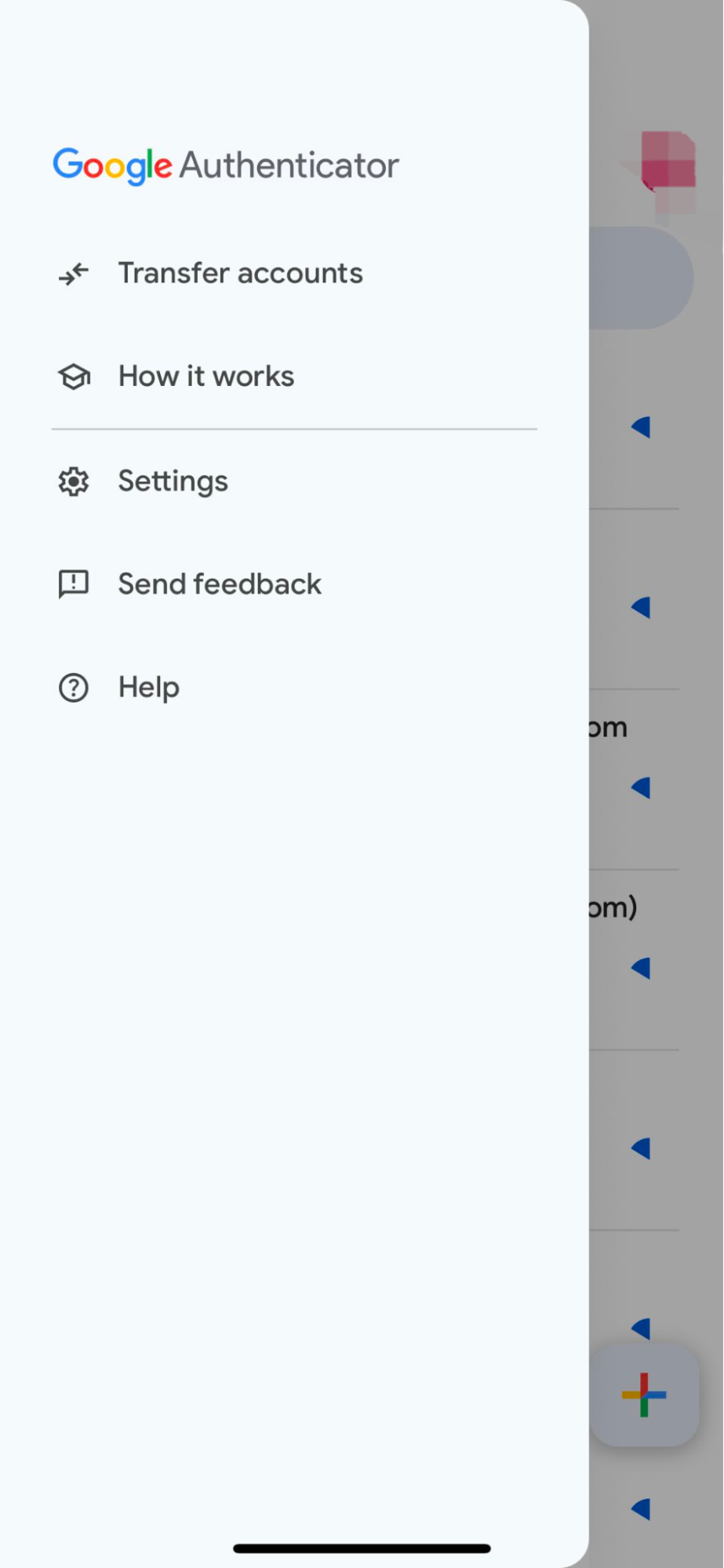
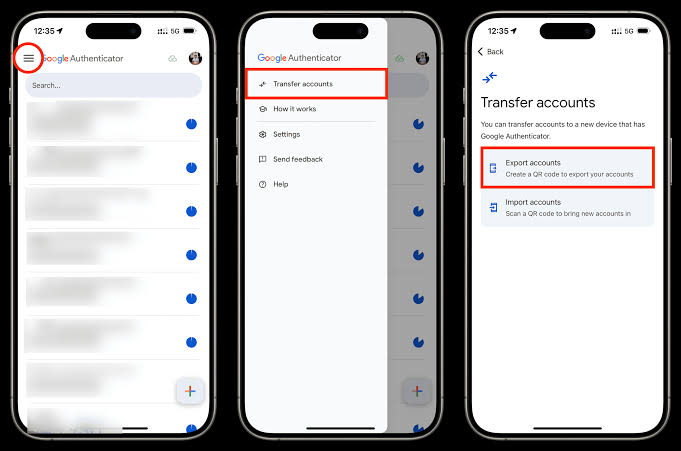
Abre Google Authenticator en el dispositivo anterior, accede al menú y selecciona:
Transferir cuentas → Exportar cuentas
Es posible que tengas que desbloquear el teléfono antes de continuar.
Paso 2: Seleccionar las cuentas a exportar
Selecciona las cuentas que quieres transferir y continúa a la siguiente pantalla. Google Authenticator generará uno o varios códigos QR.
Si seleccionas muchas cuentas, la app puede crear varios códigos QR. Mantén el teléfono anterior en esta pantalla mientras realizas la importación.
Paso 3: Importar las cuentas en el teléfono nuevo
Abre Google Authenticator en el teléfono nuevo y selecciona:
Transferir cuentas → Importar cuentas → Escanear código QR
Utiliza el teléfono nuevo para escanear cada código QR que se muestra en el dispositivo anterior. Tras escanear, las entradas de cuenta importadas y los códigos de verificación deberían aparecer en el teléfono nuevo.
Paso 4: Confirmar que la transferencia funcionó
Prueba al menos una cuenta importante utilizando un código generado en el teléfono nuevo. Para usuarios de Gate, inicia sesión o abre una página de verificación de seguridad y confirma que el nuevo código funciona correctamente.
Los códigos pueden seguir apareciendo en ambos dispositivos tras una transferencia manual. Esto es normal, ya que ambas apps contienen el mismo secreto de autenticación. Elimina la copia anterior solo después de confirmar que el teléfono nuevo funciona correctamente.
Paso 5: Eliminar de forma segura el dispositivo anterior
Después de probar todas las cuentas necesarias:
Elimina las entradas relevantes de Authenticator en el teléfono anterior;
Cierra sesión en Google Authenticator si la sincronización estaba activada;
Elimina el teléfono anterior de los dispositivos de confianza de la cuenta, si corresponde;
Borra el dispositivo antes de venderlo, reciclarlo o entregarlo a otra persona.
Eliminar una entrada sincronizada de Authenticator puede también eliminarla de otros dispositivos sincronizados. Comprueba cuidadosamente la cuenta activa y el estado de sincronización antes de eliminar códigos.
Cómo restaurar una cuenta con una clave de configuración
Algunos servicios proporcionan una clave de configuración o de recuperación cuando activas Authenticator por primera vez. Si guardaste esa clave de forma segura, puedes añadir la cuenta manualmente en el teléfono nuevo.
Abre Google Authenticator, selecciona la opción para añadir una nueva cuenta y elige entrada manual o ingresar una clave de configuración. Añade un nombre de cuenta identificable e introduce la clave exactamente como fue proporcionada originalmente.
Una clave de configuración es altamente sensible. Puede utilizarse para generar códigos de verificación válidos, así que nunca la compartas, la guardes en una captura de pantalla sin protección ni la introduzcas en un sitio web no confiable.
La disponibilidad y el nombre de este método dependen del servicio de la cuenta. Sigue las instrucciones oficiales de la plataforma cuyo código de verificación deseas restaurar.
Cómo transferir Google Authenticator para una cuenta de Gate
Transferir la entrada de Google Authenticator entre teléfonos normalmente no requiere modificar los ajustes de seguridad en la cuenta de Gate. Una vez que se ha importado o sincronizado el mismo secreto de autenticación, el teléfono nuevo debería generar códigos de verificación válidos para Gate.
Tras la transferencia:
Abre la página de inicio de sesión o verificación de seguridad de Gate;
Busca la entrada de Gate en Google Authenticator;
Introduce el código actual de seis dígitos antes de que expire;
Confirma que el inicio de sesión o la verificación se realiza correctamente;
Conserva el teléfono anterior temporalmente hasta completar la prueba.
Si deseas reemplazar la vinculación de autenticación de Gate en vez de transferir el mismo código, utiliza los Ajustes de seguridad de Gate y sigue el proceso de vinculación o desvinculación de Google Authenticator que se muestra en la interfaz actual.
¿Qué hacer si el teléfono anterior se pierde o no está disponible?
Si tus códigos estaban sincronizados con una cuenta de Google, instala Google Authenticator en el nuevo dispositivo e inicia sesión en la misma cuenta de Google. Los códigos guardados pueden aparecer automáticamente.
Si los códigos estaban solo en el dispositivo perdido, no puedes generar un código QR de exportación. Prueba otro método de recuperación que ofrezca el servicio afectado, como:
Un código de copia de seguridad guardado;
Una llave de acceso o llave de seguridad;
Verificación por correo electrónico o teléfono;
Una clave de configuración de Authenticator guardada;
Un proceso de recuperación de cuenta o restablecimiento de seguridad.
Para una cuenta de Gate, si aún puedes iniciar sesión, abre el Centro de seguridad y envía una solicitud de restablecimiento de seguridad. Si no puedes completar la verificación en la web, utiliza la app de Gate, selecciona No puedoverificar en la página de verificación y sigue las instrucciones de recuperación de cuenta. Gate indica que las solicitudes de restablecimiento suelen revisarse en un plazo de 24 h.
Si el teléfono anterior se perdió o fue robado, bloquéalo o bórralo de forma remota si es posible. Si sincronizaste los códigos de Authenticator, revisa los dispositivos conectados a tu cuenta de Google. Google recomienda eliminar el acceso al dispositivo perdido o volver a configurar Authenticator para los servicios afectados si la sincronización no estaba activada.
¿Por qué el código de Google Authenticator no funciona después de la transferencia?
Un código de Authenticator puede fallar por varios motivos frecuentes:
El código expiró antes de introducirlo;
Seleccionaste la entrada de cuenta incorrecta;
La fecha, hora o zona horaria del teléfono es incorrecta;
La cuenta se importó más de una vez y se utilizó la copia incorrecta;
La vinculación del Authenticator del servicio se cambió tras la exportación;
La transferencia no incluyó la cuenta necesaria.
Google Authenticator versión 7.0 ya no incluye el ajuste de corrección de hora dentro de la app. Ahora depende de la configuración de hora del sistema operativo del teléfono. Activa la configuración automática de fecha, hora y zona horaria, y vuelve a intentarlo con un código recién generado.
Para Gate, comprueba que introduces el código de la entrada de cuenta de Gate correcta. Si el problema persiste, utiliza el proceso oficial de restablecimiento de seguridad o recuperación de cuenta de Gate en vez de introducir códigos expirados o incorrectos repetidamente.
Consejos de seguridad tras transferir Google Authenticator
Cuando completes la transferencia, revisa la seguridad tanto de la app Authenticator como de las cuentas protegidas.
Activa la pantalla de privacidad en Google Authenticator para que abrir la app requiera un PIN, patrón o autenticación biométrica del dispositivo. Google también recomienda mantener métodos adicionales de verificación en dos pasos para reducir el riesgo de perder acceso.
Guarda los códigos de copia de seguridad en un lugar seguro y fuera de línea, y cámbialos si crees que han podido quedar expuestos. Google permite revocar códigos de copia de seguridad antiguos y generar nuevos.
Nunca facilites códigos de Authenticator, códigos QR, claves de configuración, códigos de copia de seguridad, claves privadas ni frases semilla a representantes de atención al cliente ni a otros usuarios. Un proceso de soporte legítimo puede pedirte verificar tu identidad, pero nunca solicitará acceso a estos datos confidenciales.
Resumen
Puedes transferir Google Authenticator a un teléfono nuevo mediante la sincronización de la cuenta de Google o exportando e importando cuentas manualmente con un código QR.
Si el teléfono anterior está disponible, consérvalo hasta que el nuevo dispositivo funcione correctamente. No guardes capturas de pantalla de códigos QR ni claves de configuración, y no borres el dispositivo anterior antes de confirmar el acceso a cuentas importantes.
Si el teléfono anterior no está disponible, utiliza códigos sincronizados, códigos de copia de seguridad, una clave de configuración guardada o el proceso de recuperación de cuenta que ofrezca cada servicio. Para Gate, puedes usar el Centro de seguridad o la opción No puedo verificar en la app de Gate si pierdes el acceso a Authenticator.
Preguntas frecuentes
¿Se pueden transferir automáticamente los códigos de Google Authenticator a un teléfono nuevo?
Sí. Si los códigos están guardados en una cuenta de Google, iniciar sesión en esa misma cuenta en Google Authenticator en el teléfono nuevo permite sincronizarlos automáticamente.
¿Puedo transferir Google Authenticator sin el teléfono anterior?
Solo si los códigos estaban sincronizados, guardaste la clave de configuración original o la cuenta protegida ofrece otro método de recuperación. La exportación manual mediante código QR requiere acceso al teléfono anterior.
¿Transferir Google Authenticator lo desactiva en el teléfono anterior?
No. Una transferencia manual normalmente deja códigos válidos en ambos dispositivos. Elimina las entradas antiguas solo tras confirmar que el teléfono nuevo funciona correctamente.
¿Es seguro tomar una captura de pantalla del código QR de transferencia?
No. El código QR contiene información de autenticación sensible. Quien lo obtenga podría generar códigos válidos para las cuentas transferidas.
¿Por qué los códigos en ambos teléfonos son iguales?
Ambos dispositivos contienen el mismo secreto TOTP, por lo que generan el mismo código basado en el tiempo. Esto es normal tras una transferencia manual.
¿Qué hago si mi código de Gate Authenticator ya no funciona?
Comprueba primero la entrada de cuenta y la configuración automática de hora del teléfono. Si no puedes restaurar el acceso, utiliza el Centro de seguridad de Gate o selecciona No puedo verificar en la app de Gate para enviar una solicitud de restablecimiento.
Autor: Max
Revisor(es): Carlton
Descargo de responsabilidad
* La información no pretende ser ni constituye un consejo financiero ni ninguna otra recomendación de ningún tipo ofrecida o respaldada por Gate.
* Este artículo no se puede reproducir, transmitir ni copiar sin hacer referencia a Gate. La contravención es una infracción de la Ley de derechos de autor y puede estar sujeta a acciones legales.
Raydium es uno de los protocolos de intercambio descentralizado más destacados dentro del ecosistema de Solana. Gracias a la integración de un AMM con un libro de órdenes, facilita swaps rápidos, minería de liquidez, lanzamientos de proyectos y recompensas de farming, junto a otras funciones DeFi. Este artículo presenta un desglose detallado de sus mecanismos fundamentales y aplicaciones prácticas en el entorno real.
Raydium es una plataforma de intercambio descentralizada desarrollada en Solana que facilita swaps eficientes de tokens, provisión de liquidez y farming. Este artículo detalla cómo usar Raydium, expone el proceso de trading y resalta consideraciones esenciales para quienes comienzan.
RENDER actúa como el token nativo de Render Network y permite realizar pagos por servicios descentralizados de renderizado con GPU, incentivos para nodos y la gobernanza de la red. La red aplica un modelo exclusivo de Equilibrio de Quemado-Acuñación (BME): cada pago por tarea quema tokens, y en cada época se acuñan nuevos tokens como recompensa para los participantes, lo que crea un equilibrio en el suministro determinado por la demanda.
Render destaca frente a las plataformas dedicadas únicamente a la potencia de hash de IA por su red de GPU, su mecanismo de validación de tareas y su modelo de incentivos basado en el token RENDER. Esta combinación permite que Render se adapte de manera natural y conserve flexibilidad en determinados contextos de IA, en particular para aplicaciones de IA que implican procesamiento gráfico.
Las monedas de privacidad refuerzan la protección de datos en la Blockchain al ocultar el remitente, el receptor y la cantidad de la operación. Sus aplicaciones no se limitan a pagos anónimos: también abarcan operaciones comerciales, gestión de la seguridad de activos y protección de la privacidad de la identidad en distintos sectores. Zcash, una moneda de privacidad que emplea pruebas de conocimiento cero, incorpora un mecanismo de “privacidad selectiva” que permite a los usuarios elegir entre operaciones transparentes o privadas, adaptándose a diversas demandas reales.
JTO es el token nativo de gobernanza de Jito Network y desempeña un papel central en la infraestructura MEV del ecosistema Solana. Más allá de ofrecer derechos de gobernanza, JTO alinea los intereses de validadores, stakers y buscadores a través de la rentabilidad del protocolo y los incentivos del ecosistema. Con un suministro total de 1 mil millones de tokens, la estructura del token está diseñada para equilibrar los incentivos a corto plazo y el crecimiento a largo plazo.