如果您的旧手机仍然可用,请务必在删除 App、重置设备或将手机交给他人之前完成划转。划转完成后,建议在 Gate 等重要账户上测试新的验证码,确认无误后再移除旧手机上的数据。
若您的旧手机已丢失、损坏或数据被清除,则无法使用二维码导出方式。此时,您需恢复同步的验证码、使用已保存的设置密钥或备份方式,或针对每个受影响的服务完成账户恢复流程。
什么是 Google Authenticator?
Google Authenticator 是一款双重身份验证 App,可生成基于时间的一次性密码(TOTP 码)。这些临时验证码为用户登录、提现资产、修改安全设置或执行其他敏感操作时,提供第二步身份验证。
即使没有移动网络或互联网连接,仍可生成 Authenticator 验证码。但手机的日期、时间和时区必须准确无误,因为每个验证码仅在短时间内有效。
Google Authenticator 现已支持在登录 Google 账号后,将已保存的验证码在多设备间同步。若用户不希望使用账号同步,也可选择本地存储验证码,并手动在设备间划转。
划转 Google Authenticator 前需要准备什么?
在操作前,请确保:
-
旧手机仍可打开 Google Authenticator;
-
新手机已安装 Google Authenticator;
-
两台设备均已设置 PIN、密码或生物识别锁;
-
划转后可正常登录重要账户;
-
已备份验证码或恢复方式(如有)。
切勿截取 Authenticator 二维码、设置密钥或恢复密钥的屏幕截图。任何获取这些信息的人都可能生成关联账户的有效验证码。
同时,建议不要通过邮箱、云存储、聊天 App 或社交媒体发送导出二维码。应在私人场所,将二维码直接从旧手机扫描到新手机。
方法一:通过 Google 账号同步划转 Google Authenticator
如您的 Authenticator 验证码已保存至 Google 账号,划转通常只需在新手机上登录同一账号。这种云同步方式一般比手动导出和扫描二维码更快捷。
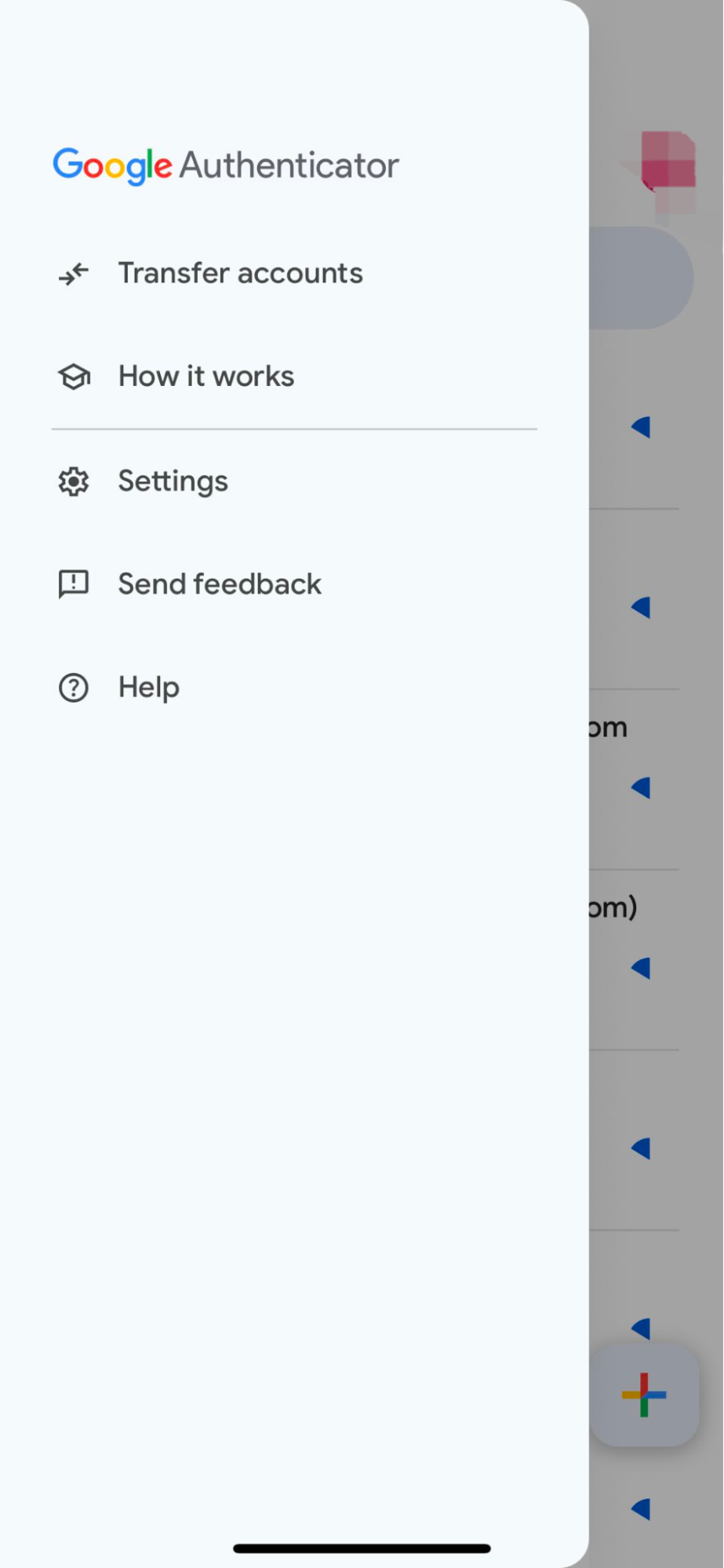
步骤一:检查旧手机上的同步状态
在旧手机上打开 Google Authenticator,查看屏幕顶部的个人头像。确认已登录目标 Google 账号,并且验证码已保存至该账号。
如有多个 Google 账号,请核查哪个账号包含所需验证码。
步骤二:在新手机安装 Google Authenticator
在新设备上通过官方应用商店下载 Google Authenticator,打开 App,并使用与旧手机相同的 Google 账号登录。
同步的验证码应自动显示。Google 官方说明,登录同一 Google 账号后,Authenticator 验证码可在多设备间同步。
步骤三:测试新验证码
不要立即删除旧手机上的 App。请先用新手机登录 Gate 或其他重要账户,确认验证码可正常使用。
请确保选择正确的账户条目,并在验证码过期前输入。如有多个条目名称相似,请核查关联邮箱或账户标签。
方法二:通过二维码手动划转 Google Authenticator
当验证码存储于本地、您不希望使用 Google 账号同步,或新手机未自动显示验证码时,可采用此方法。
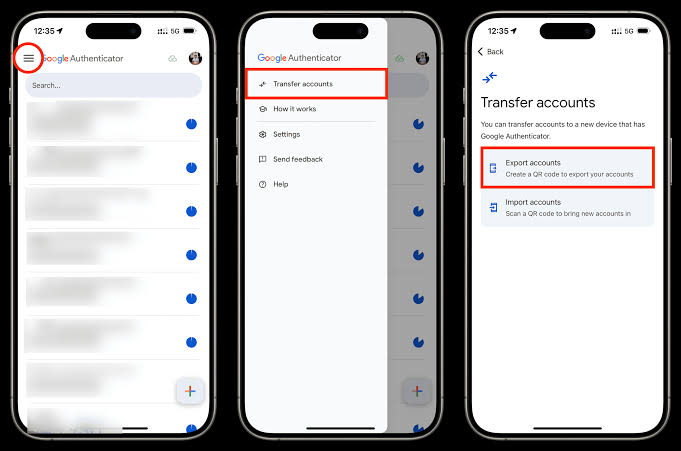
步骤一:在旧手机打开划转工具
在旧设备上打开 Google Authenticator,进入菜单,选择:
划转账户 → 导出账户
继续操作前,系统可能要求您解锁手机。
步骤二:选择要导出的账户
选择需要迁移的账户,进入下一屏。Google Authenticator 将生成一个或多个二维码。
如选择账户较多,App 可能生成多个二维码。导入完成前,请保持旧手机停留在此页面。
步骤三:在新手机导入账户
在新手机上打开 Google Authenticator,选择:
划转账户 → 导入账户 → 扫描二维码
使用新手机扫描旧设备显示的每一个二维码。扫描后,导入的账户条目及验证码应在新手机上显示。
步骤四:确认划转成功
用新手机生成的验证码,测试至少一个重要账户。Gate 用户可登录或打开安全验证页面,确认新验证码可正常使用。
手动划转后,两台设备仍可能显示验证码。这是正常现象,因为两台 App 持有相同身份验证密钥。只有确认新手机正常后,才移除旧手机上的条目。
步骤五:安全移除旧设备
所有账户测试完成后:
-
移除旧手机上的相关 Authenticator 条目;
-
如启用了同步,退出 Google Authenticator 账号;
-
如适用,将旧手机移出受信任账户设备列表;
-
在出售、回收或转让前,彻底清除设备数据。
删除同步的 Authenticator 条目可能会同步删除其他设备上的该条目。请在移除验证码前,仔细检查当前账号和同步状态。
如何通过设置密钥恢复账户
部分服务在首次启用 Authenticator 时,会提供设置密钥或恢复密钥。若您已安全保存该密钥,通常可在新手机上手动添加账户。
打开 Google Authenticator,选择添加新账户,选择手动输入或输入设置密钥。填写可识别的账户名称,并准确输入原始密钥。
设置密钥极为敏感,可用于生成有效验证码,因此切勿分享、存于未保护的截图或在不可信网站输入。
此方法的可用性及具体描述取决于账户服务方。请严格遵循待恢复平台的官方指引操作。
如何划转 Gate 账户的 Google Authenticator
在手机间划转 Google Authenticator 条目,通常无需更改 Gate 账户安全设置。导入或同步相同身份验证密钥后,新手机应能生成有效的 Gate 验证码。
划转完成后:
-
打开 Gate 登录或安全验证页面;
-
在 Google Authenticator 中找到 Gate 条目;
-
在验证码过期前输入当前六位数验证码;
-
确认登录或验证成功;
-
测试完成前,暂时保留旧手机。
如需更换 Gate 当前身份验证绑定,请在 Gate 的安全设置中,按界面指引完成 Google Authenticator 绑定或解绑流程。
如果旧手机丢失或不可用怎么办?
如验证码已同步至 Google 账号,请在新设备上安装 Google Authenticator 并登录同一账号,保存的验证码可能会自动显示。
如验证码仅存于丢失设备,则无法生成导出二维码。请尝试受影响服务提供的其他恢复方式,例如:
-
已保存的备份码;
-
通行密钥或安全密钥;
-
邮箱或手机验证;
-
已保存的 Authenticator 设置密钥;
-
账户恢复或安全重置流程。
对于 Gate 账户,仍能登录的用户可打开安全中心提交安全重置申请。无法在 Web 端完成验证的用户,可使用 Gate App,在验证页面选择 无法 验证,并按账户恢复指引操作。Gate 官方说明,提交的重置申请一般会在 24h 内审核。
如旧手机丢失或被盗,请尽可能远程锁定或清除设备。已同步 Authenticator 验证码的用户也应检查 Google 账号关联设备。Google 建议在设备丢失时移除访问权限,或在未启用同步的情况下重新配置受影响服务的 Authenticator。
划转后 Google Authenticator 验证码为何无法使用?
Authenticator 验证码失效常见原因包括:
-
验证码在输入前已过期;
-
选择了错误的账户条目;
-
手机日期、时间或时区设置不正确;
-
账户被多次导入,使用了错误副本;
-
服务方在导出后更改了 Authenticator 绑定;
-
划转未包含所需账户。
Google Authenticator 7.0 版本已移除原有的应用内时间校准设置,现依赖手机操作系统的时间设置。请启用自动日期、时间和时区设置,并使用新生成的验证码重试。
对于 Gate,请确认输入的是正确 Gate 账户条目的验证码。如问题持续,请使用 Gate 官方安全重置或账户恢复流程,而非反复输入过期或错误验证码。
划转 Google Authenticator 后的安全建议
划转完成后,请检查 Authenticator App 及其所保护账户的安全性。
在 Google Authenticator 中启用隐私屏幕,确保打开 App 时需设备 PIN、图案或生物识别验证。Google 亦建议保留其他双重验证方式,以降低被锁定风险。
将备份码保存在安全的离线位置,若有泄露风险,请及时更换。Google 支持撤销旧备份码并生成新码。
切勿向客服或其他用户提供 Authenticator 验证码、二维码、设置密钥、备份码、私钥或助记词。正规客服流程可能要求您验证身份,但不会要求访问这些机密。
总结
Google Authenticator 可通过 Google 账号同步或手动导出、导入二维码的方式划转至新手机。
如旧手机可用,请在新设备测试成功前保留旧手机。切勿保存二维码或设置密钥的截图,也不要在确认重要账户可访问前清除旧设备数据。
如旧手机不可用,请使用同步验证码、备份码、已保存的设置密钥或各服务提供的账户恢复流程。Gate 用户在失去 Authenticator 访问权限时,可通过安全中心或 Gate App 的 无法验证 选项操作。
常见问题
Google Authenticator 验证码能自动划转到新手机吗?
可以。如果验证码已保存至 Google 账号,在新手机的 Google Authenticator 中登录同一账号即可自动同步。
没有旧手机还能划转 Google Authenticator 吗?
仅当验证码已同步、您保存了原始设置密钥,或受保护账户提供其他恢复方式时可行。手动二维码导出需访问旧手机。
划转 Google Authenticator 后旧手机会失效吗?
不会。手动划转通常会在两台设备上保留有效验证码。请在确认新手机正常后再移除旧手机上的条目。
截取划转二维码的屏幕截图安全吗?
不安全。二维码包含敏感身份验证信息,任何获取者都可能生成转移账户的有效验证码。
为什么两台手机上的验证码相同?
因为两台设备持有相同的 TOTP 密钥,故生成的时间码一致。手动划转后属于正常现象。
Gate Authenticator 验证码失效时该怎么办?
请先检查账户条目和手机自动时间设置。如无法恢复访问,请通过 Gate 安全中心或 App 的 无法验证 提交重置申请。
* 投资有风险,入市须谨慎。本文不作为 Gate 提供的投资理财建议或其他任何类型的建议。
* 在未提及 Gate 的情况下,复制、传播或抄袭本文将违反《版权法》,Gate 有权追究其法律责任。
分享
目录


相关文章

JTO 代币经济学解析:分配、用途与长期价值

什么是 TAO?Bittensor 代币经济学、供应模型与激励机制详解

Bittensor 是如何运作的?Subnet 架构、Miner 与 Yuma 共识解析

UNITAS 代币经济学:激励机制、供给分配与生态价值

Jito vs Marinade:Solana 流动性质押协议对比